Chrome之js断点调试方法
方法/步骤
1.Chrome开发者工具断点调试
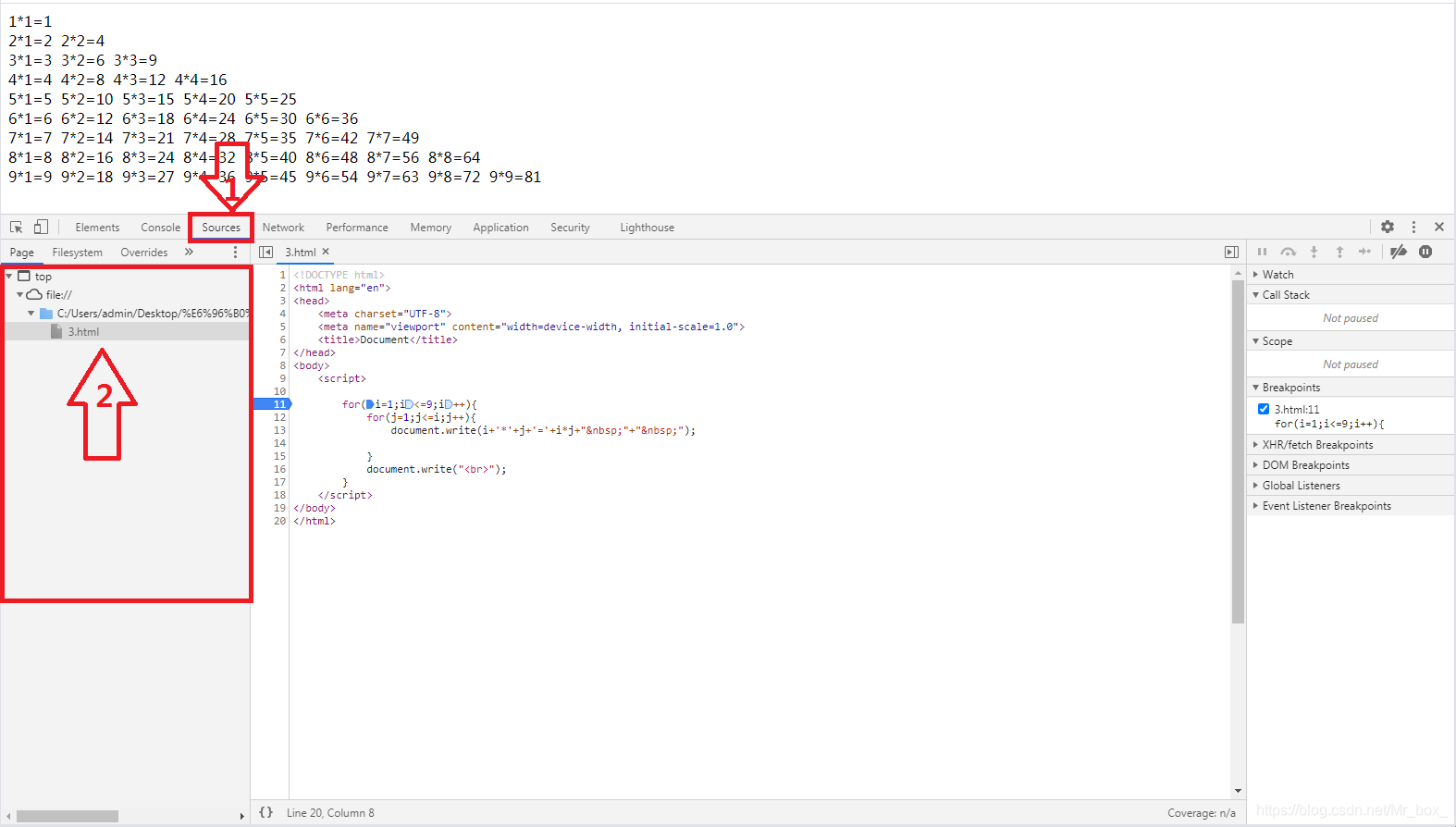
第一步:打开开发者工具,按F12或者在浏览器页面上右键选择
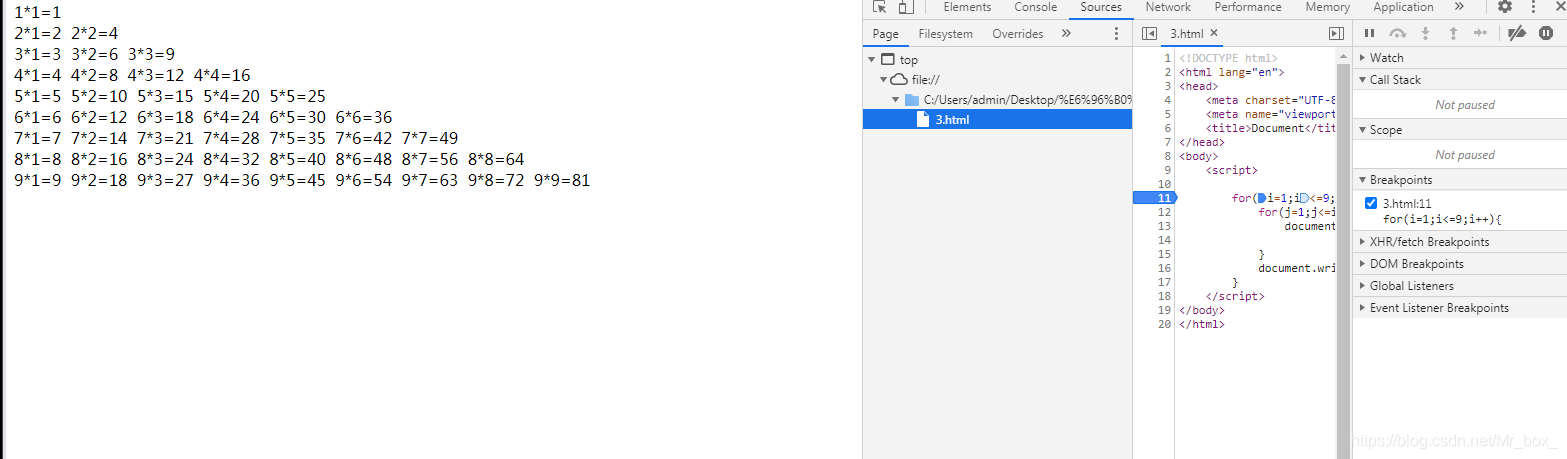
第二步:在Source面板找到需要调试的文件
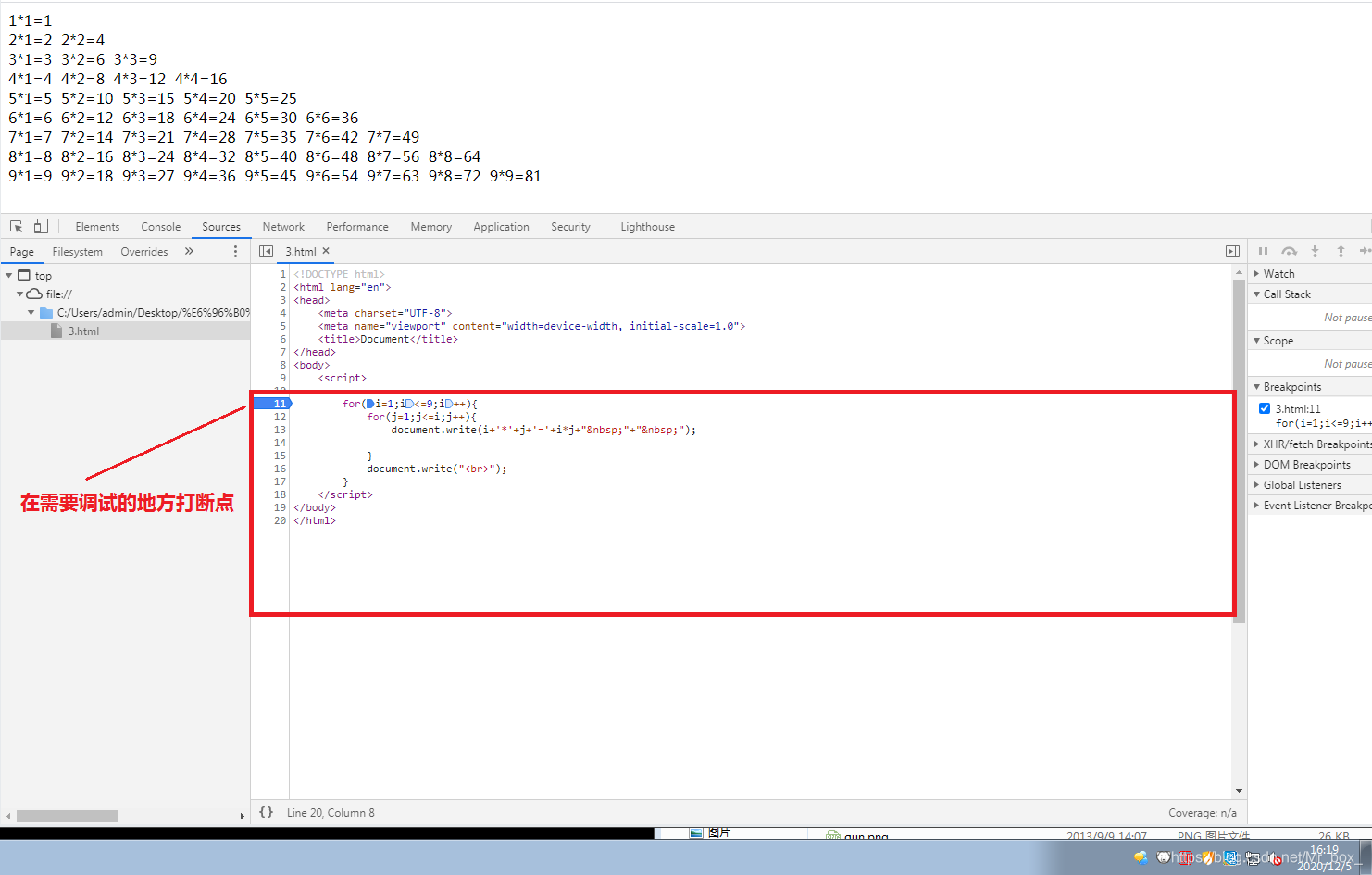
第三步:设置断点
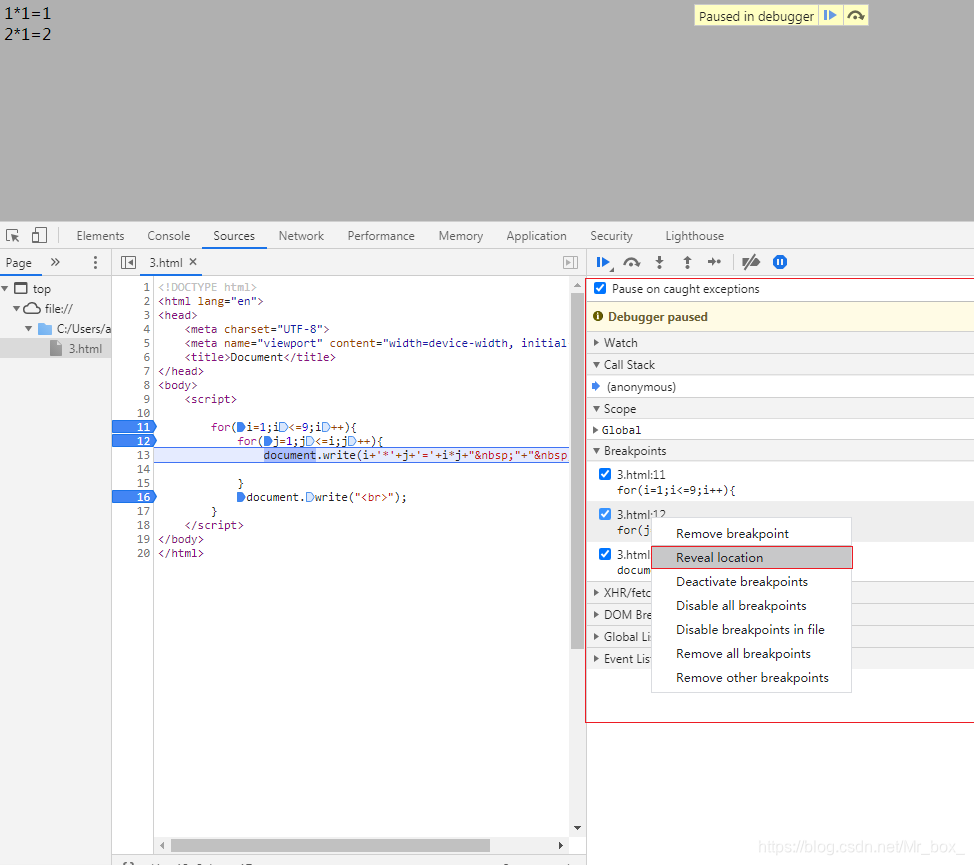
第四步:触发调试部分程序的运行,开始调试
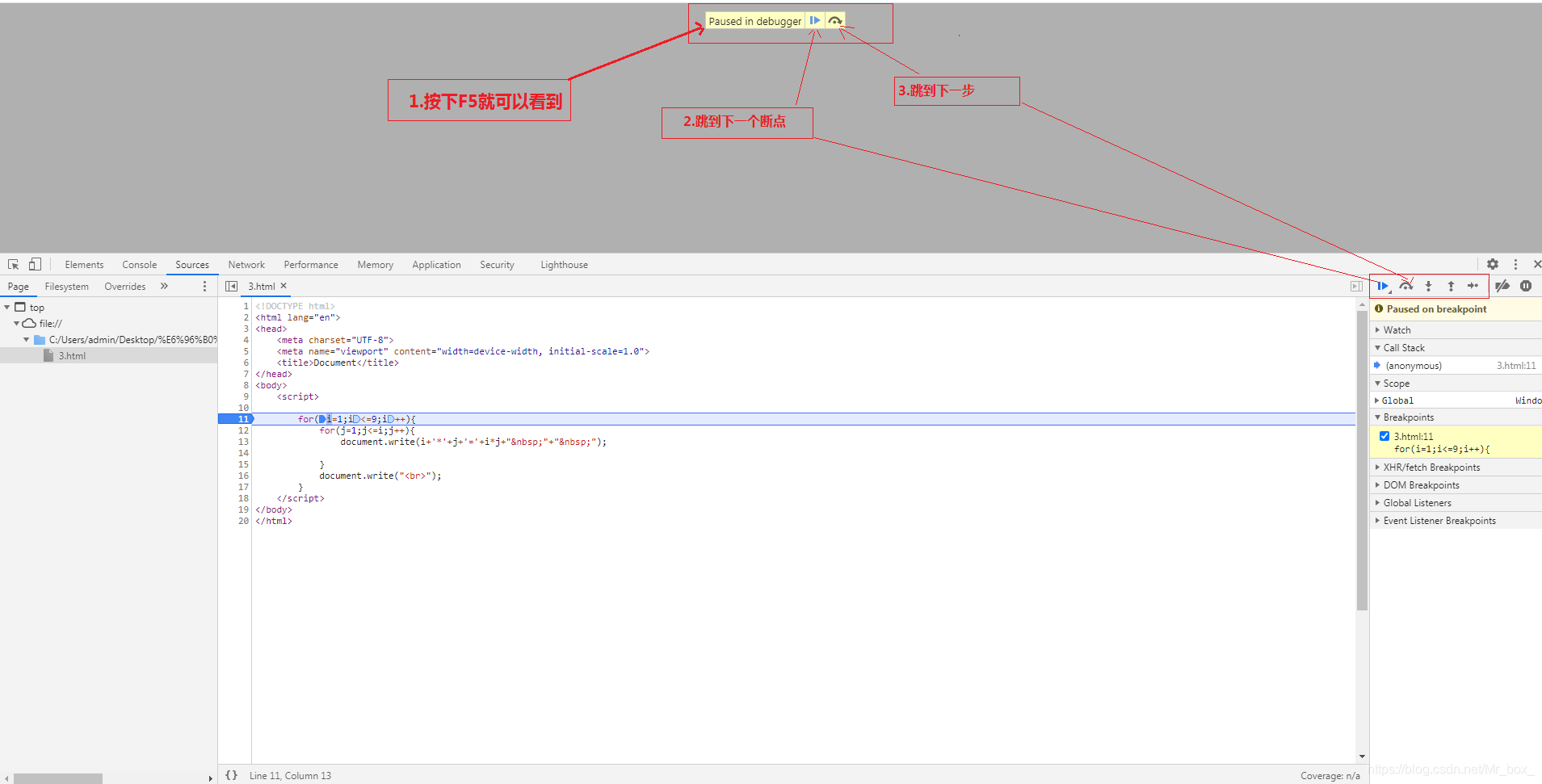
调用过程常用的按钮及快捷键:
- 跳到下一个断点:点击Sources面板右侧的 “三角按钮”

快捷键 : F8
- 跳到下一步 : 点击Sources面板右侧的第二个按钮

快捷键 : F10
- 跳进断点处的方法中:点击Sources面板右侧第三个按钮

快捷键 : F11
- 跳进断点处的方法中:点击Sources面板右侧第四个按钮

快捷键 : Shift + F11
- 跳进断点处的方法中:点击Sources面板右侧第五个按钮

快捷键 : F9
- 禁用断点:断点Sources面板右侧第五个按钮

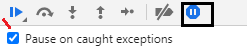
- 暂停在捕获到的异常处:点击Sources面板右侧第六个按钮,然后勾选Pause On Caught Exception
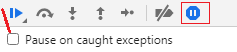
- 暂停在未捕获的异常处:点击Sources面板右侧第六个按钮,然后不勾选Pause On Caught Exception
清除断点
- 在Sources面板右侧面板中,找到Breakpoints打开,可以看到你打的断点.可以断点列表处右键选择 Remove all breakpoints 可一次性删除所有断点