在centOS环境下安装MySQL80步骤
作为一名数据库菜鸟在通往大佬的路上肯定会接触到虚拟机,那么如何在centos环境下安装MySQL呢?首先就得去官网下载相应文件,网址如下https://dev.mysql.com/downloads/mysql/(这里用到的是MySQL Community Server社区版本,也就是白嫖版): 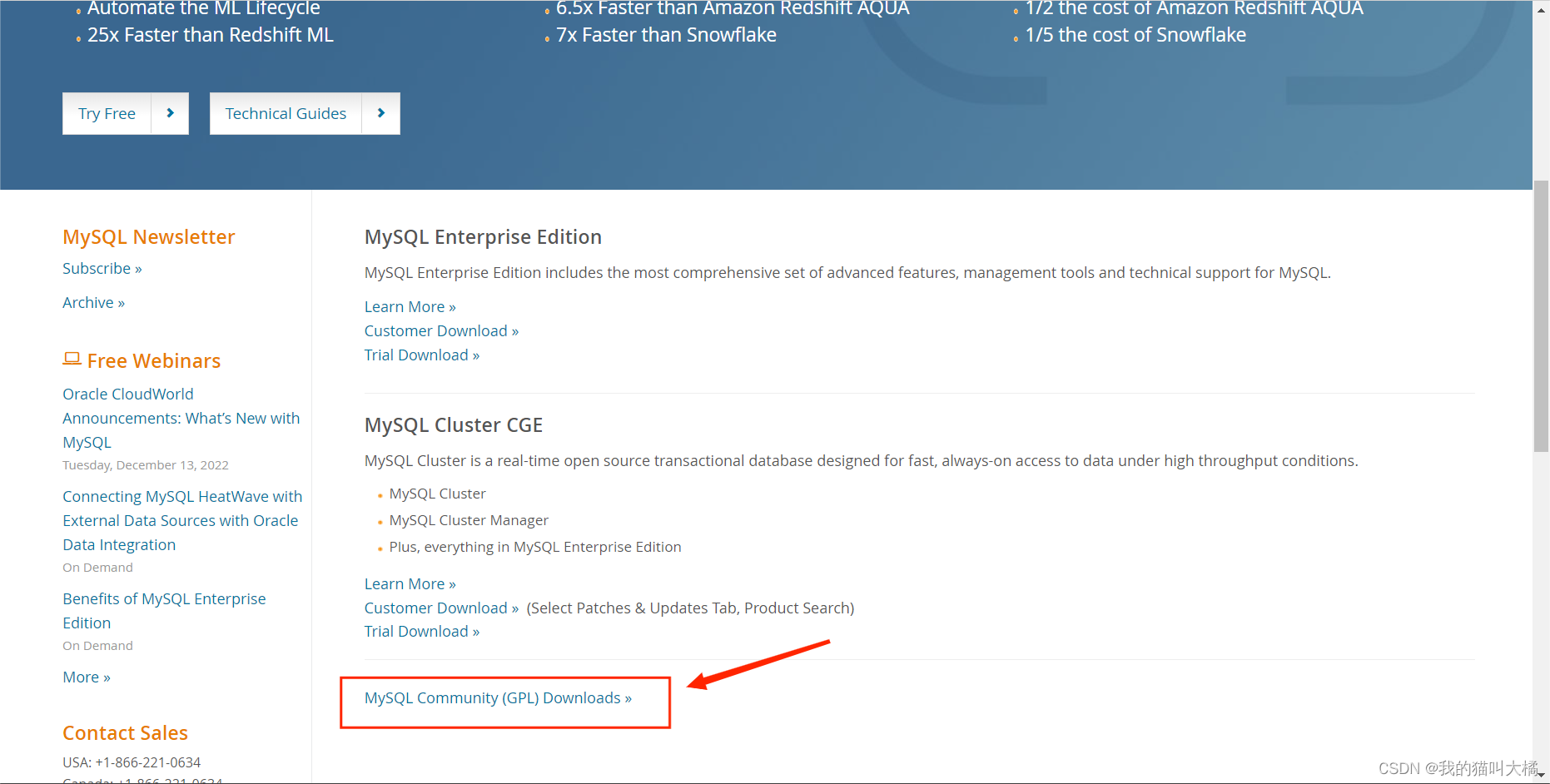
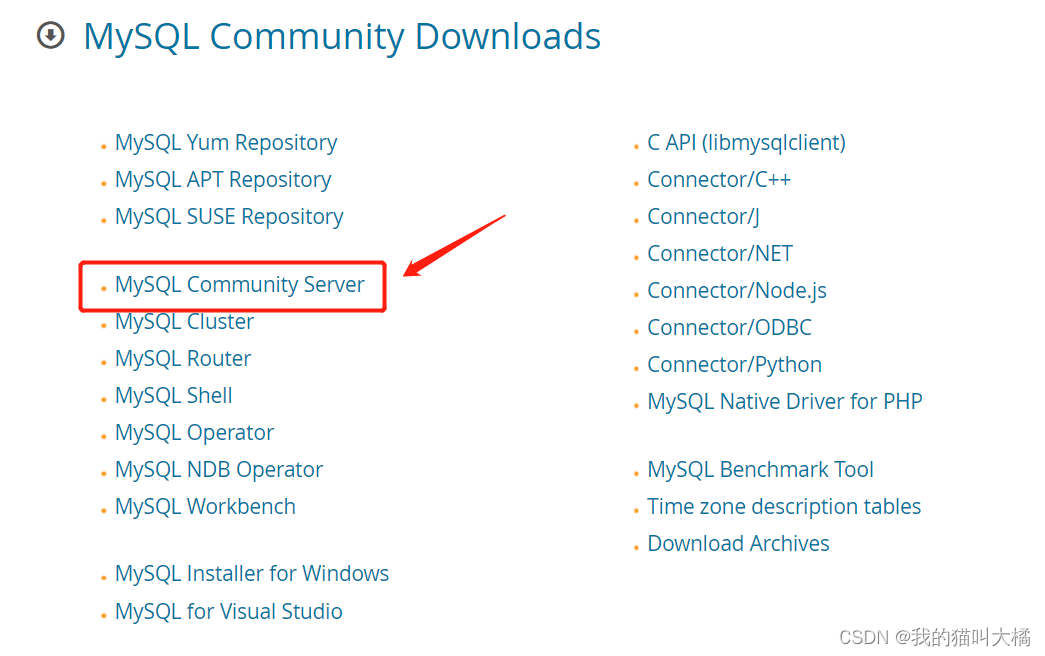
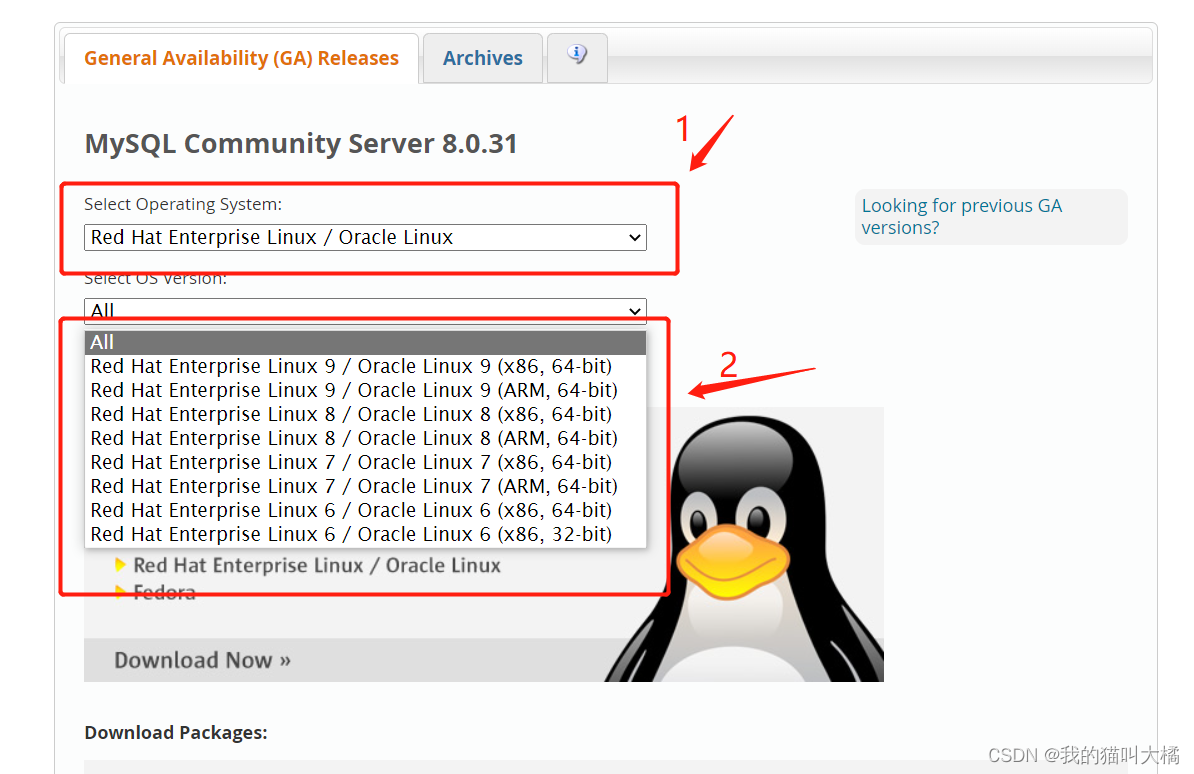
下载后就可以解压在同一个文件夹中了
1.这里使用Xftp5先去连接虚拟机,连接成功后一般将安装文件推送在虚拟机的 /opt 目录下 ,直接在Xftp中从主机拖过来即可(可能Xftp在连接成功后会出现乱码情况,这里在设置里勾选使用uft-8编码后刷新即可如下图);
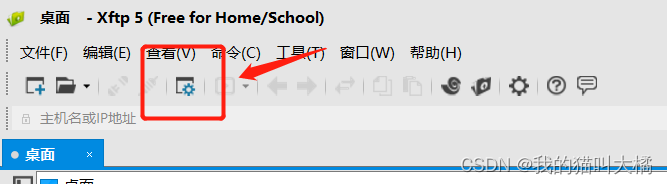
这里需要使用的工具我打包ok了:http://链接:https://pan.baidu.com/s/1XainZKG7cv2TyupV-BZzOQ 提取码:dajv

2. 推送完毕后这里用的是Xshell去做查看,先在Xshell中连接虚拟机,然后执行 # cd /opt ; # ll ,会显示刚推送成功的文件;
[root@atdajv ~]# cd /opt
[root@atdajv opt]# ll
总用量 489748
-rw-r--r--. 1 root root  47810444 11月 27 16:36 mysql-community-client-8.0.25-1.el7.x86_64.rpm
-rw-r--r--. 1 root root    193616 11月 27 16:36 mysql-community-client-plugins-8.0.25-1.el7.x86_64.rpm
-rw-r--r--. 1 root root    628904 11月 27 16:36 mysql-community-common-8.0.25-1.el7.x86_64.rpm
-rw-r--r--. 1 root root   4240320 11月 27 16:36 mysql-community-libs-8.0.25-1.el7.x86_64.rpm
-rw-r--r--. 1 root root 448614076 11月 27 16:36 mysql-community-server-8.0.25-1.el7.x86_64.rpm
drwxr-xr-x. 2 root root      4096 10月 31 2018 rh
[root@atdajv opt]#
3.在安装前,我们需要给/tmp一个较大的权限,因为他会通过用户在/tmp目录下新建文件(在Xshell或终端中运行均可,这里使用Xshell):
chomd -R 777 /tmp4.检查两个依赖:①# rpm -qa|grep libaio ②# rpm -qa|grep net-tools
如果没有的话可以执行: # yum install net-tools 安装
[root@atdajv opt]# rpm -qa|grep libaio
libaio-0.3.109-13.el7.x86_64
[root@atdajv opt]#
[root@atdajv opt]# rpm -qa|grep net-tools
net-tools-2.0-0.25.20131004git.el7.x86_64
[root@atdajv opt]#
5.以上均没问题之后,就可以安装了,以8.0.25版本为例(必须按照以下目录顺序来执行,否则会显示该安装依赖于xxx文件。这个目录我自己没研究明白,不过某站宋老师教会了我):
rpm -ivh mysql-community-common-8.0.25-1.e17.x86_64.rpm

rpm -ivh mysql-community-client-pligins-8.0.25-1.e17.x86_64.rpm

rpm -ivh mysql-community-libs-8.0.25-1.e17.x86_64.rpm

rpm -ivh mysql-community-client-8.0.25-1.e17.x86_64.rpm

rpm -ivh mysql-community-server-8.0.25-1.e17.x86_64.rpm
提示:若执行上述过程时出现错误:mariadb-libs 被 rpm -ivh mysql-community-libs-8.0.25-1.e17.x86_64.rpm 取代
执行:# yum remove mysql-libs 即可,执行完毕后继续执行。
6.执行完毕后就完成安装啦,检查是否安装成功,执行:
mysql --version
#或
mysqladmin --version
查询版本号即可