Jupyter Notebook 的简单配置与使用
Jupyter Notebook 的简单配置与使用
参考:
Jupyter Notebook介绍、安装及使用教程 (jianshu.com)
说明:
此篇文章是介绍解决使用jupyter notebook 工作路径繁琐的问题。
(在cmd中启动时,往往要指定工作路径和输入jupyter notebook来启动。)
配置
永久更改工作目录
1.配置文件路径
首先打开你的CMD或者是终端(Linux),在你配置过环境变量的基础下,你直接输入以下命令:
jupyter notebook --generate-config
如果你是Windows环境则显示以下图片:
-
第一次查询:

-
若文件已经存在或被修改,使用这个命令之后会出现询问“Overwrite /Users/raxxie/.jupyter/jupyter_notebook_config.py with default config? [y/N]”,即“用默认配置文件覆盖此路径下的文件吗?”,如果按“y”,则完成覆盖,那么之前所做的修改都将失效;如果只是为了查询路径,那么一定要输入“N”。

输入N

-
windows系统的配置文件路径:
C:\Users\XXX\.jupyter\XXX:为你的用户名 -
配置文件名:
jupyter_notebook_config.py
2.修改配置文件
-
打开文件资源管理器进入该目录
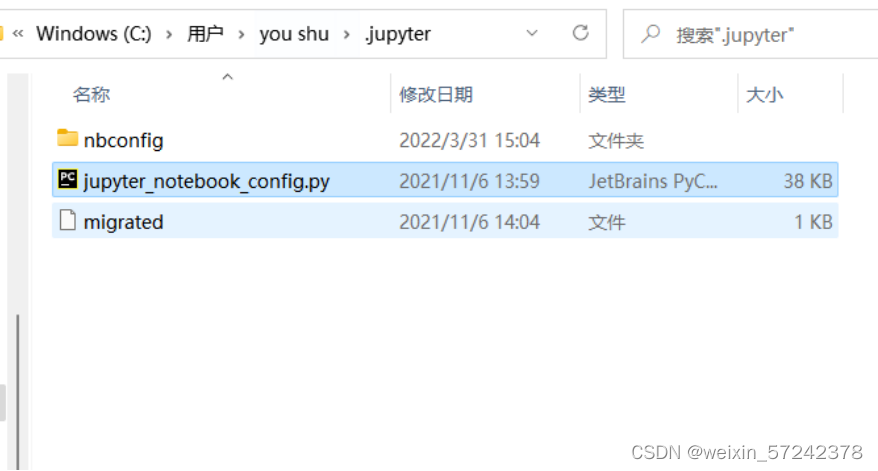
-
右键jupyter_notebook_config.py,选择打开方式,用记事本打开
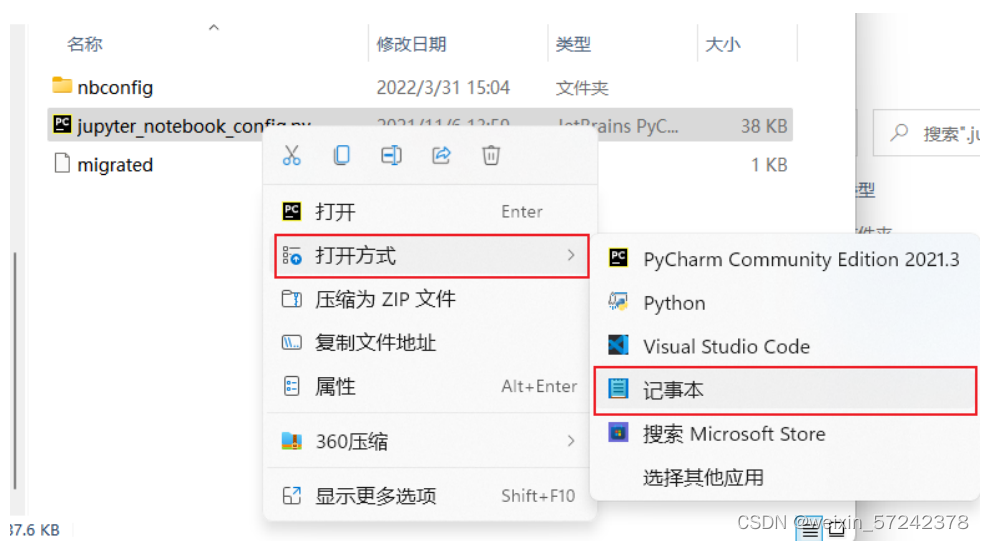
注意:取消勾选始终使用此应用打开.py文件

- 在记事本中显示如下:
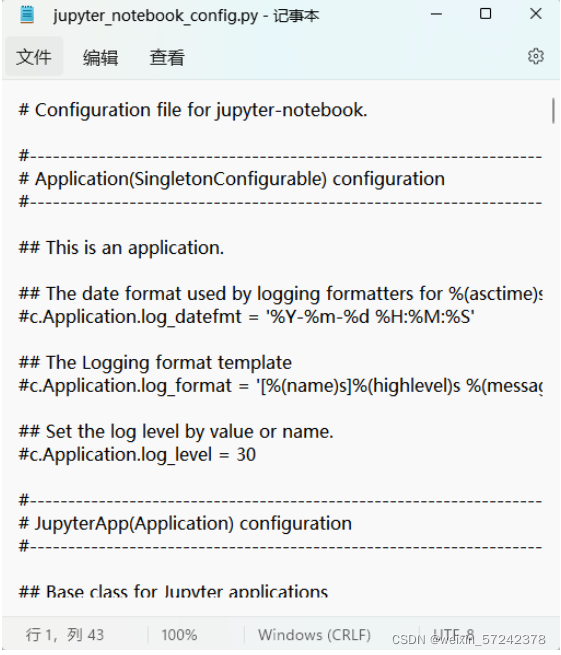
3.查询指定项
- 点击上面的编辑按钮,再点击查找按钮
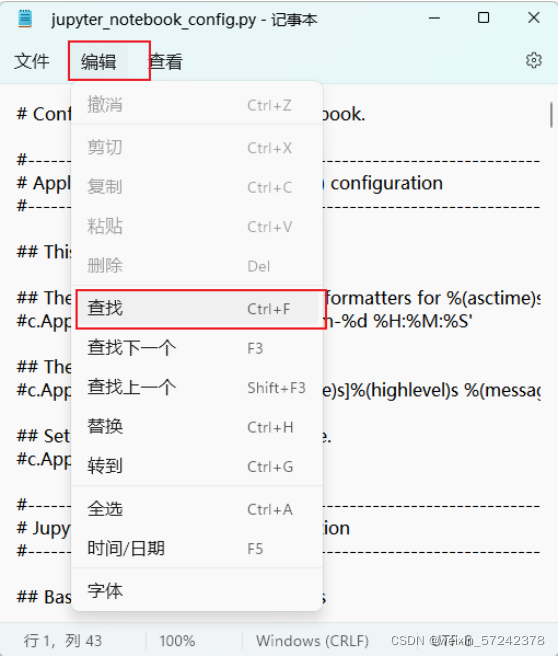
- 输入:
c.NotebookApp.notebook_dir
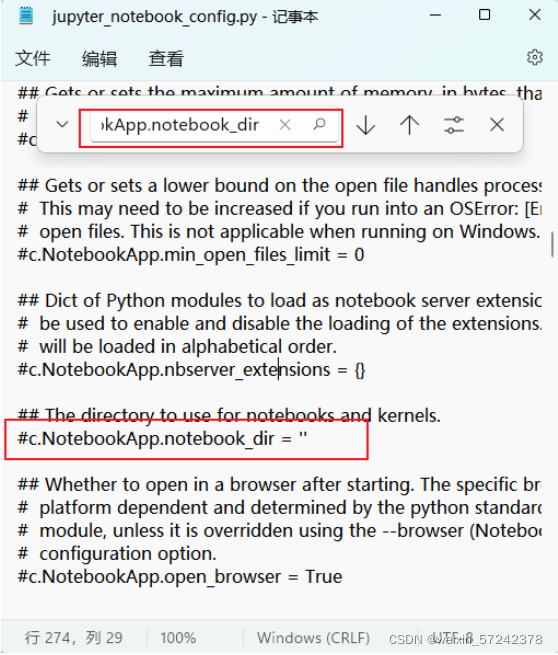
-
删除该行前的#号,并在’'里填入想要保存的工作路径。
例如:我把工作路径放在了F盘Work文件夹下的jupyter文件夹里。

注意:work和jupyter文件夹必须存在。
- CTRL+S保存。
4.验证是否成功
在命令行窗口中输入jupyter notebook。此时你会看到一个清爽的界面,恭喜!

提高你的工作效率
在使用juoyter notebook时,往往要打开cmd,转到工作路径,再输入jupyter notebook来启动。
为了简化这一过程,我们可以使用批处理(.bat)脚本。
-
新建文本文档
在桌面空白处右键,新建空白文档
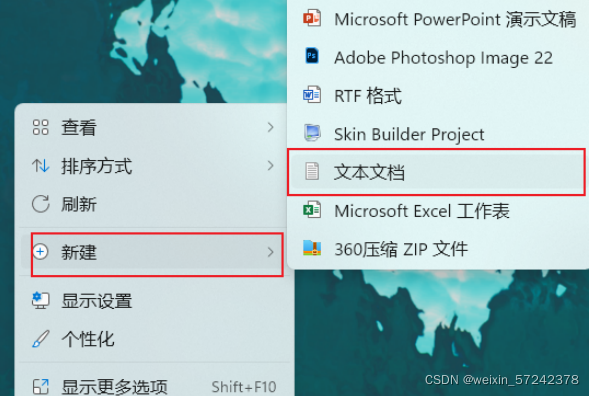
-
在文档中输入
jupyter notebook或者输入(没有永久更改工作目录)
E:
cd Work\jupyter
jupyter notebook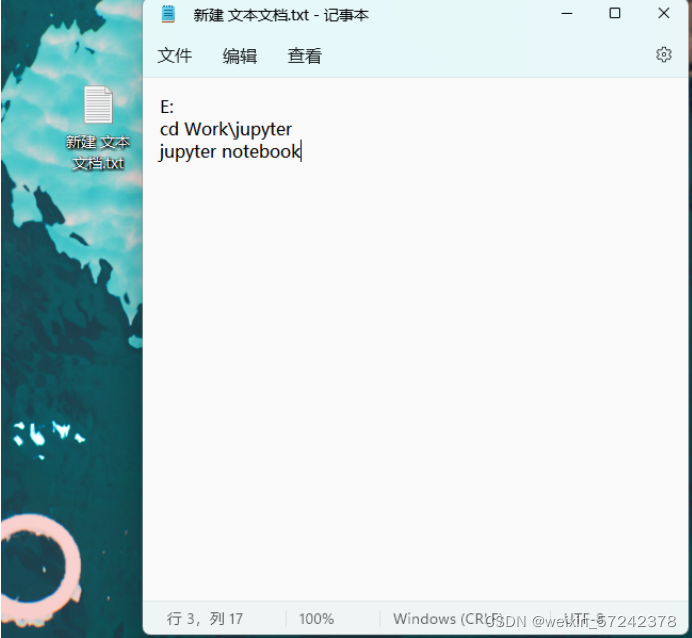
-
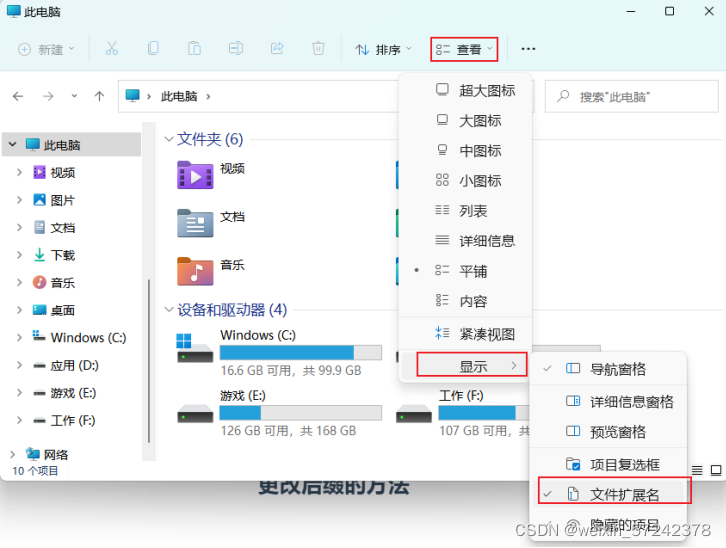
更改后缀
将 .txt更改为 .bat

点击是
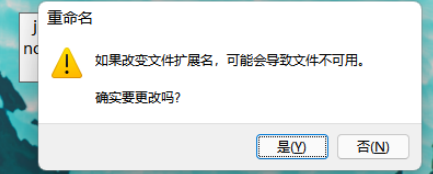
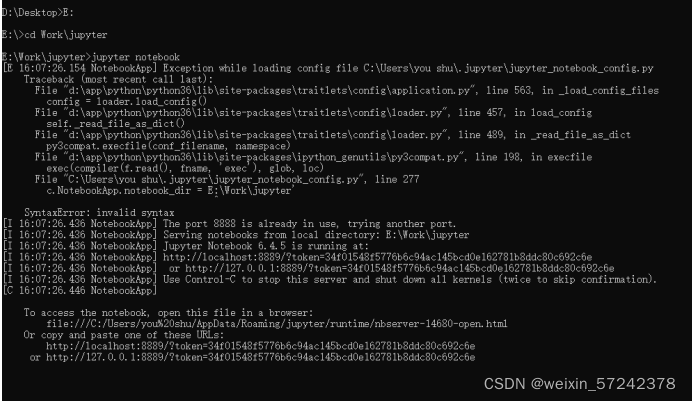
- 双击运行
其他
更改后缀的方法
解决中文乱码问题
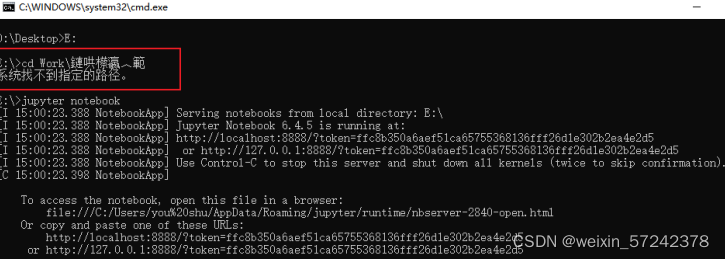
例如:

改为.bat运行时乱码,找不到指定路径:
解决:
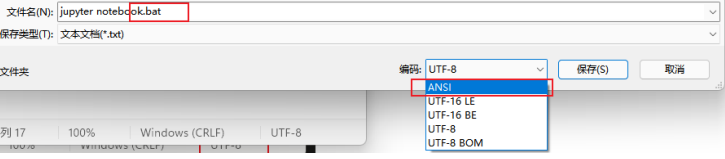
点击文件-另保存

换后缀-改编码
运行:
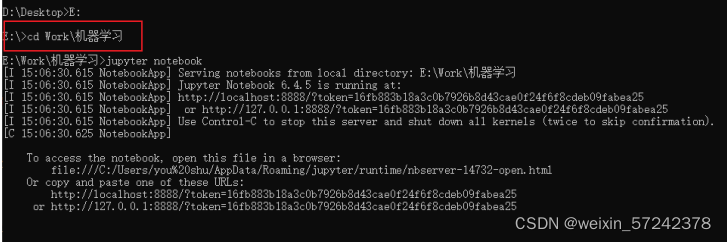
成功!!!