VMware16安装Ubuntu16.04.7虚拟机(最全步骤+踩坑)
1. 安装准备
环境:VMware Pro 16.2.1
镜像:ubuntu 16.04.7
2. 安装VMware
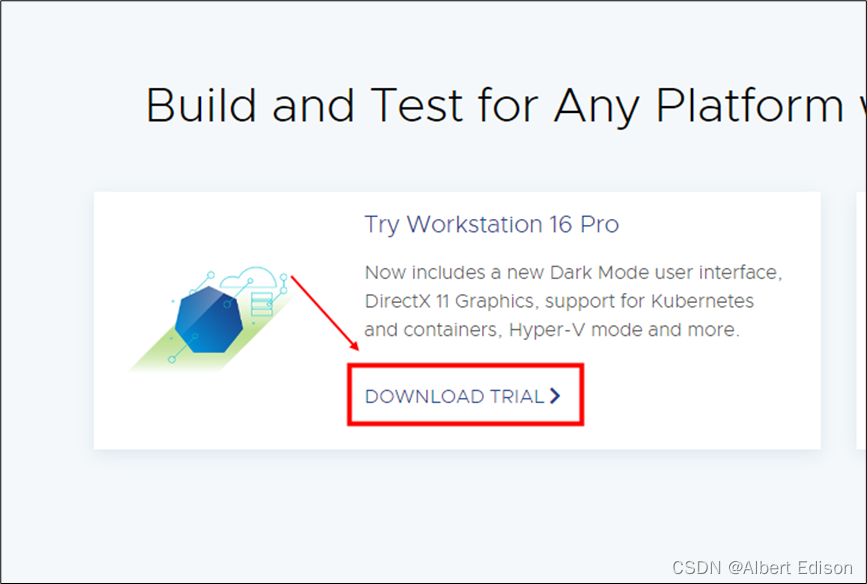
官网地址:VMware
3. 下载Ubuntu
官网地址:Ubuntu

我是 64 位的机器,所以直接选择下载 64 位的镜像
4. 在 VMware 下创建 Linux 虚拟机
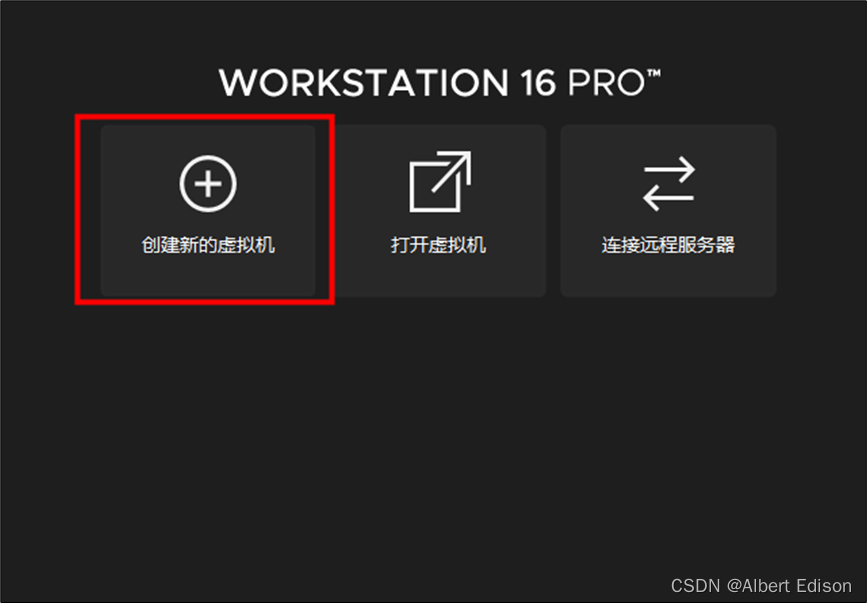
1、创建虚拟机,在vmware主界面的 “主页” 标签点击创建虚拟机向导。如下图所示。
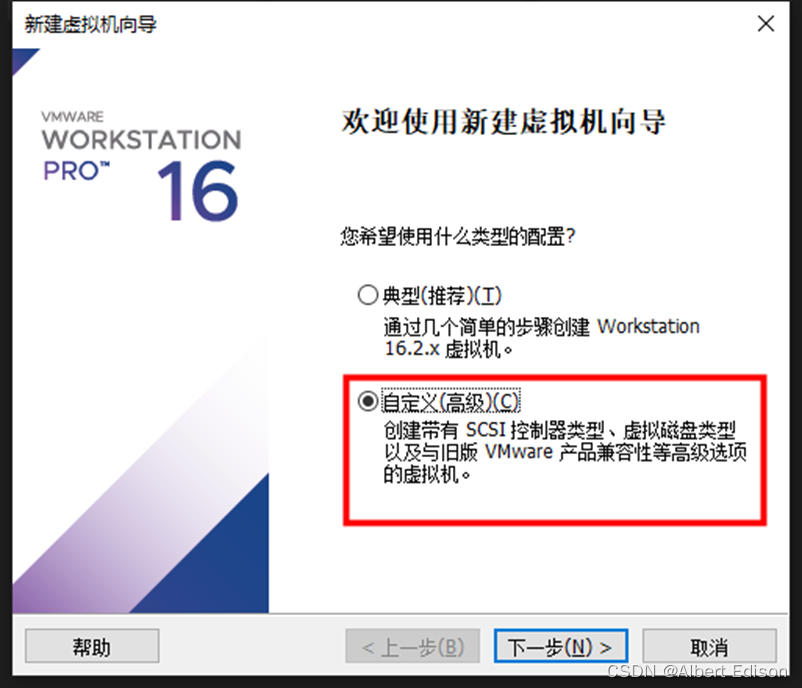
2、向导界面选择“自定义高级”,如下图所示。
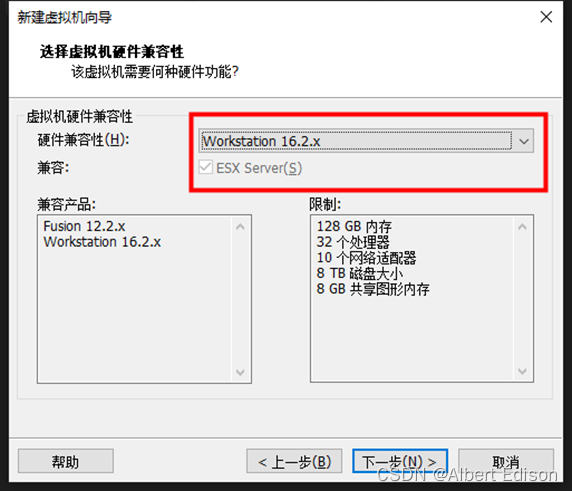
3、然后下一步,兼容性选择当前 vmware 版本,如下所示。
4、下一步,选择你刚下载的镜像文件,如下所示。
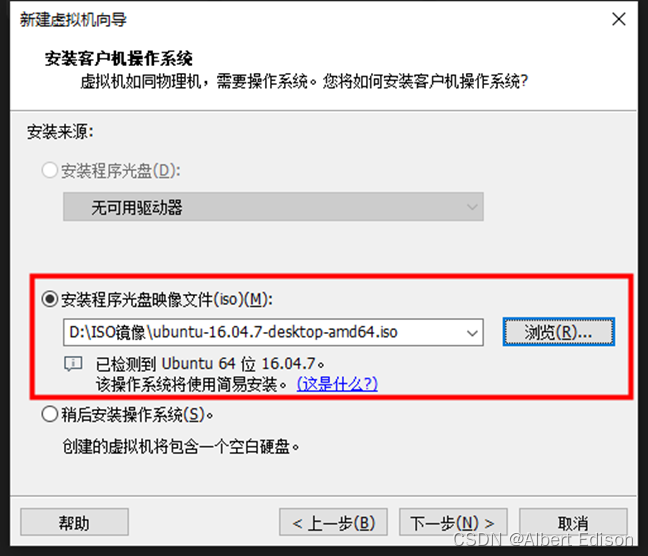
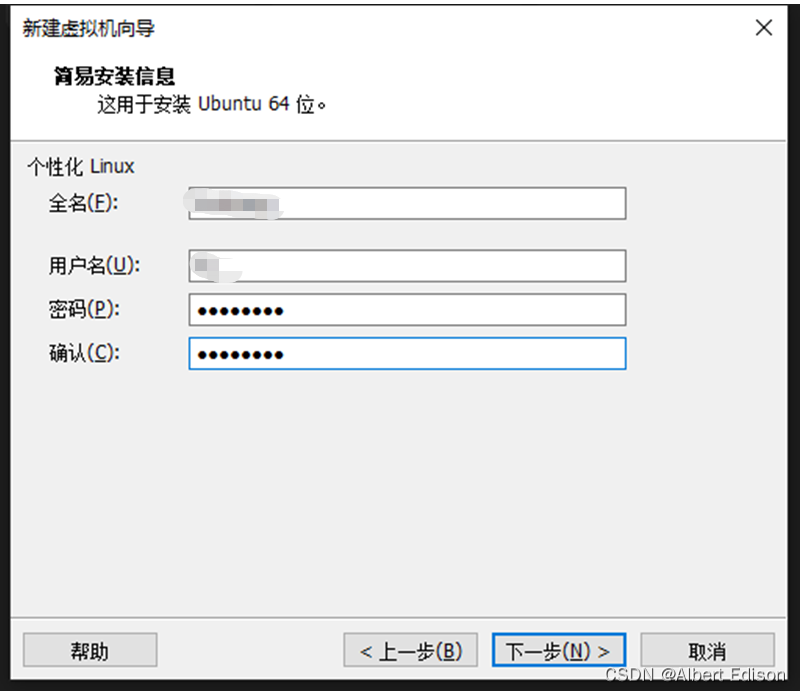
5、下面的信息是 Ubuntu 使用的信息,即 linux 的用户名和口令,设置完后请注意保存。
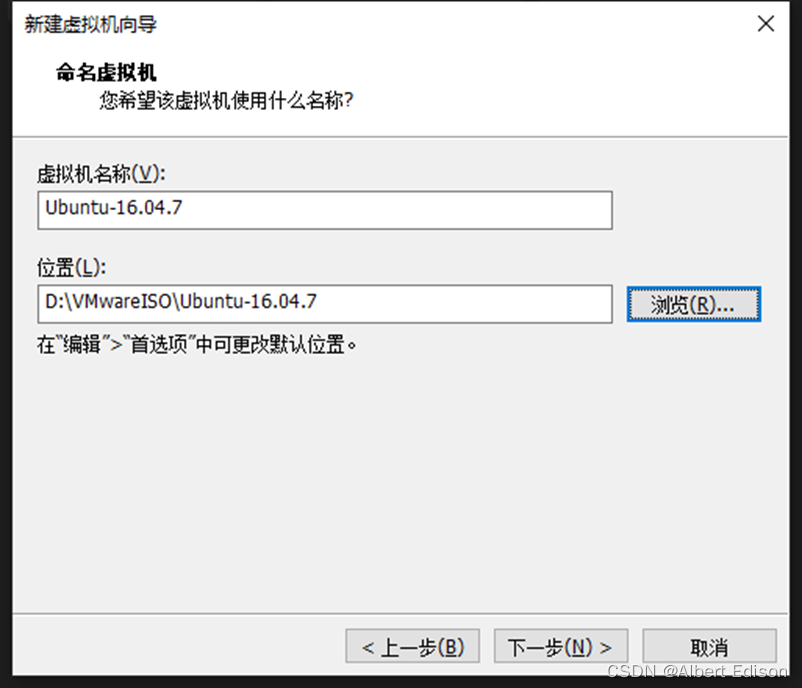
6、下一步,虚拟机名称可以随便取。“位置” 就是将来虚拟机文件所在的目录,因为虚拟机文件比较大,要选择一个磁盘空间比较大的目录。
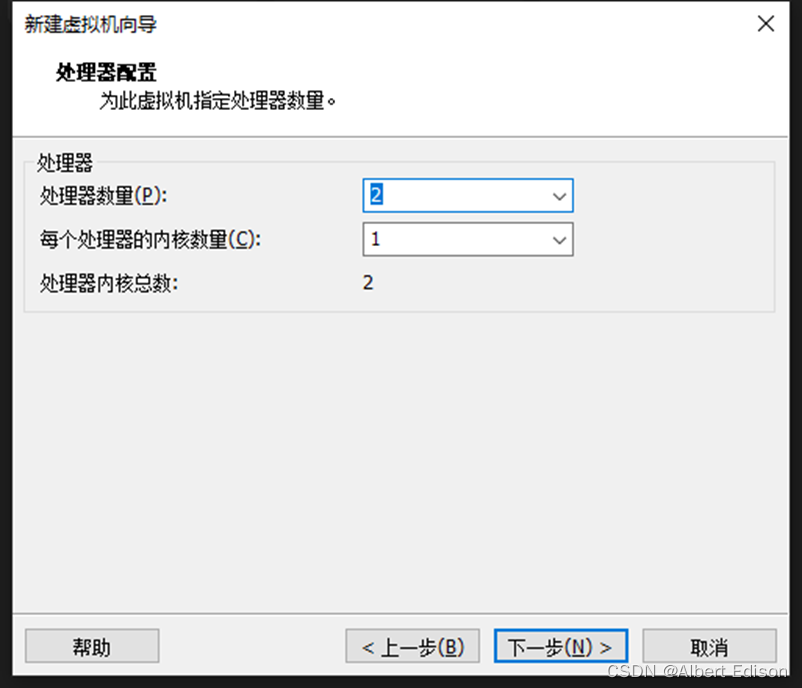
7、下一步,设置要分配给虚拟机的CPU,电脑配置高的可以往上调,如果要同时运行两个以上虚拟机就少分配一点,一般采用默认值就可以。
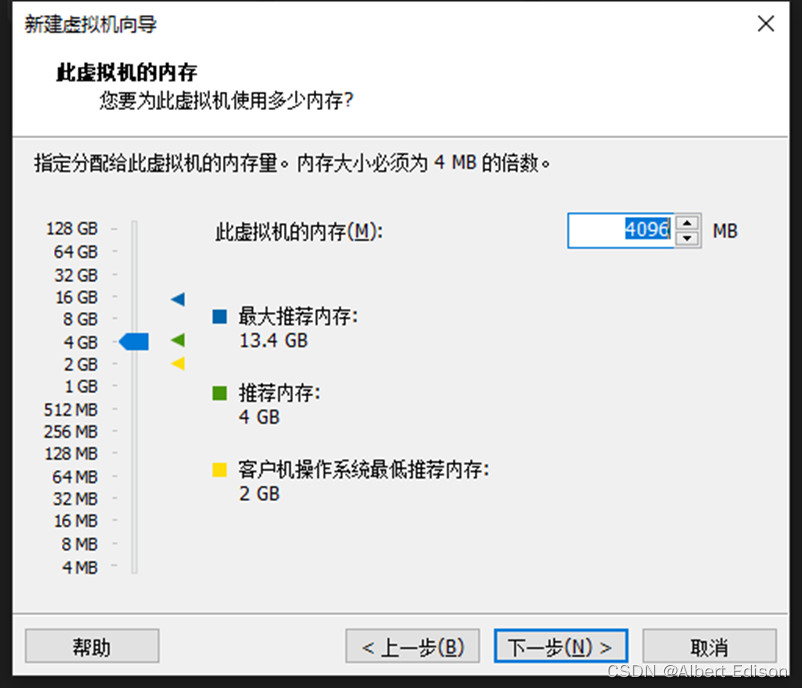
8、下一步,Ubuntu16 和 18 内存一般采用默认 4G 比较合适。
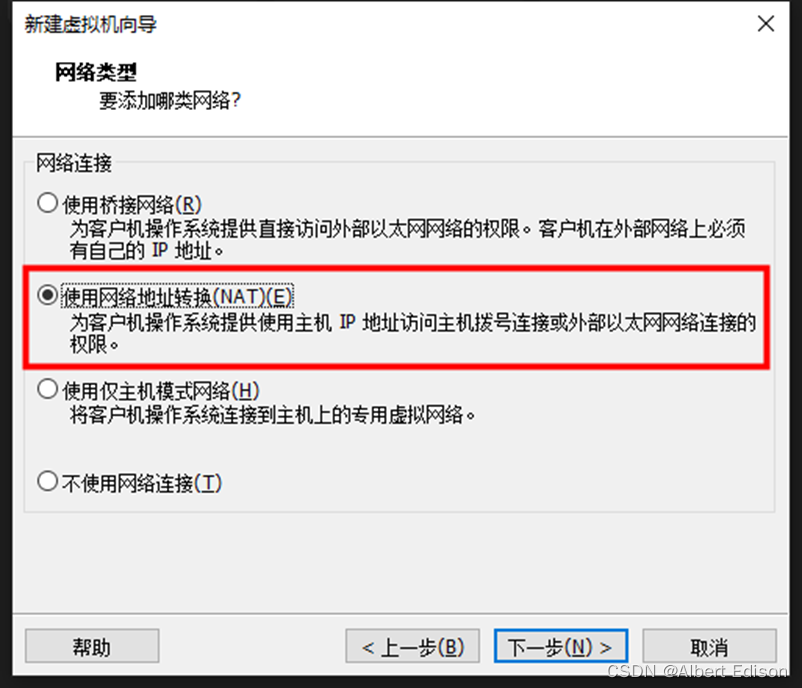
9、网络配置,如果公司局域网里有足够的 IP,就用桥接网络,否则就用 NAT 模式。
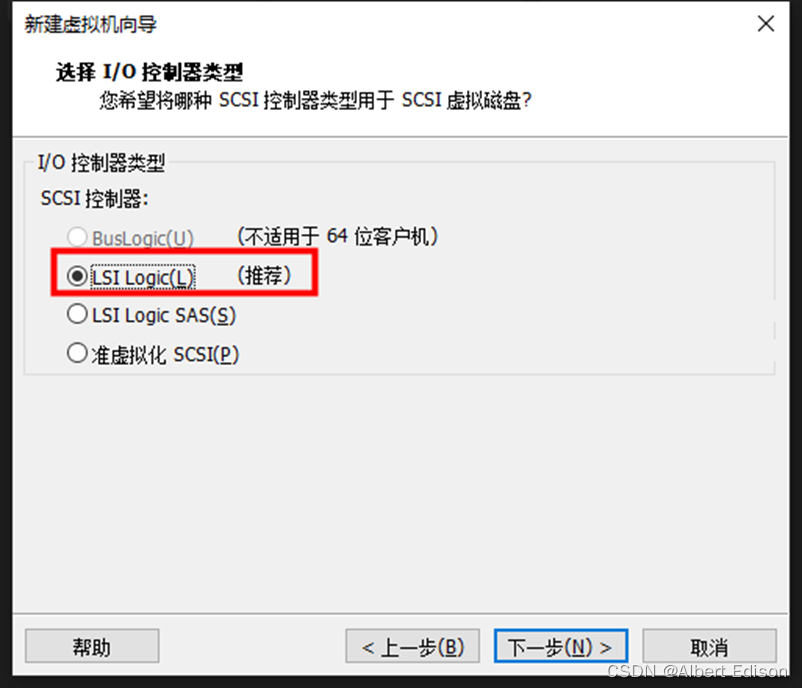
10、硬盘控制器,没有特殊情况就选默认值。
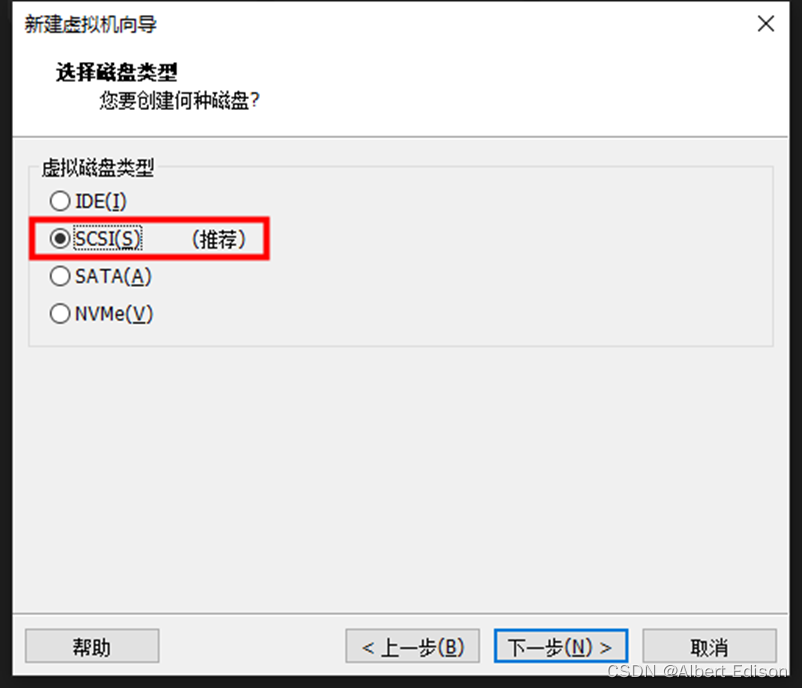
11、硬盘类型,没有特殊情况就选默认值。
12、创一个新的磁盘,如果使用单独物理磁盘的选第三项。
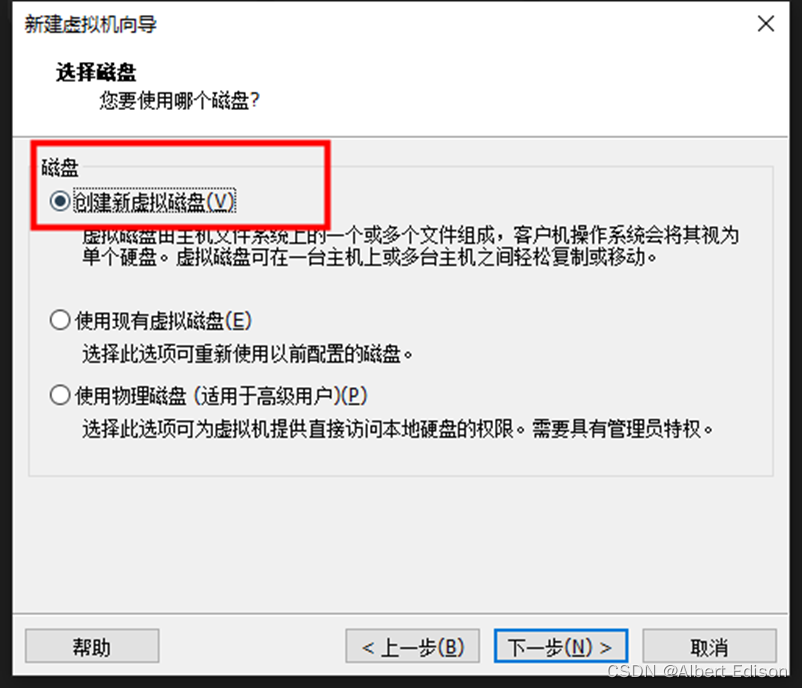
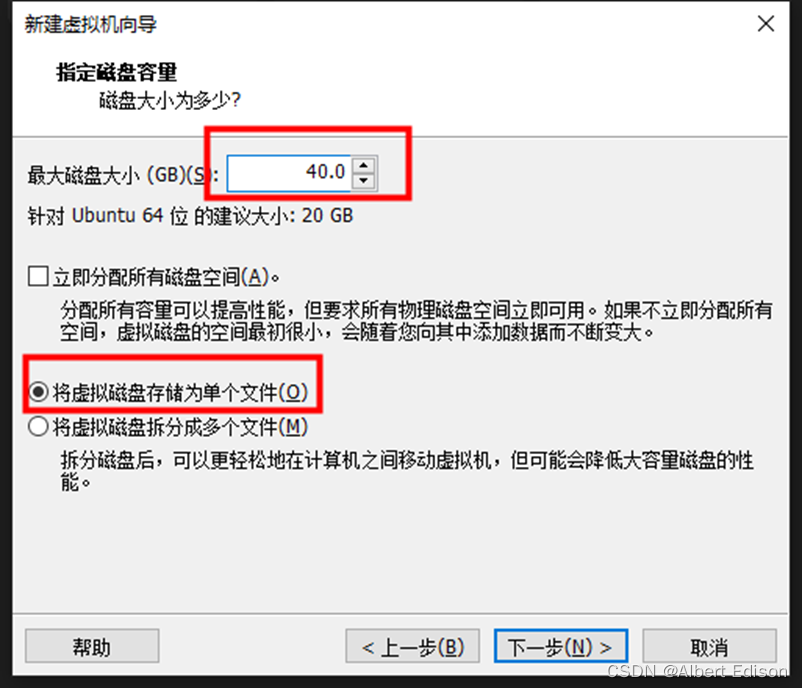
13、磁盘空间,一般默认 20G 就够了,如果要装的软件特别多就多分配一点,一般空的 Ubuntu16 装完占用 10G 左右,剩 10G 软件空间。磁盘文件选单个文件,否则文件数量比较多,不利于分发和管理。(我这里给了 40G )
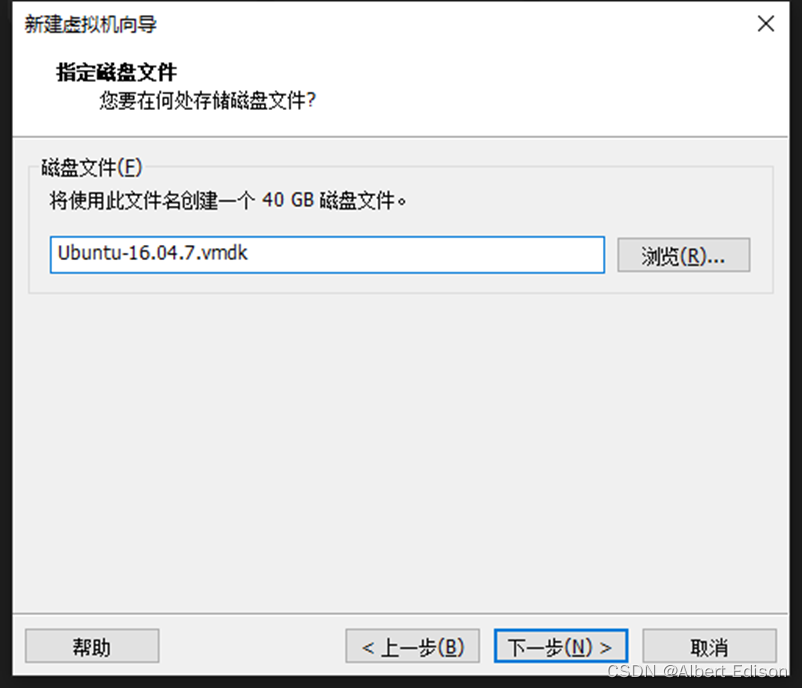
14、磁盘文件名,使用默认就好了。
15、到这一步就创建完一个虚拟机了,如下。如果对刚才的配置不满意可以点 “自定义” 进一步修改。
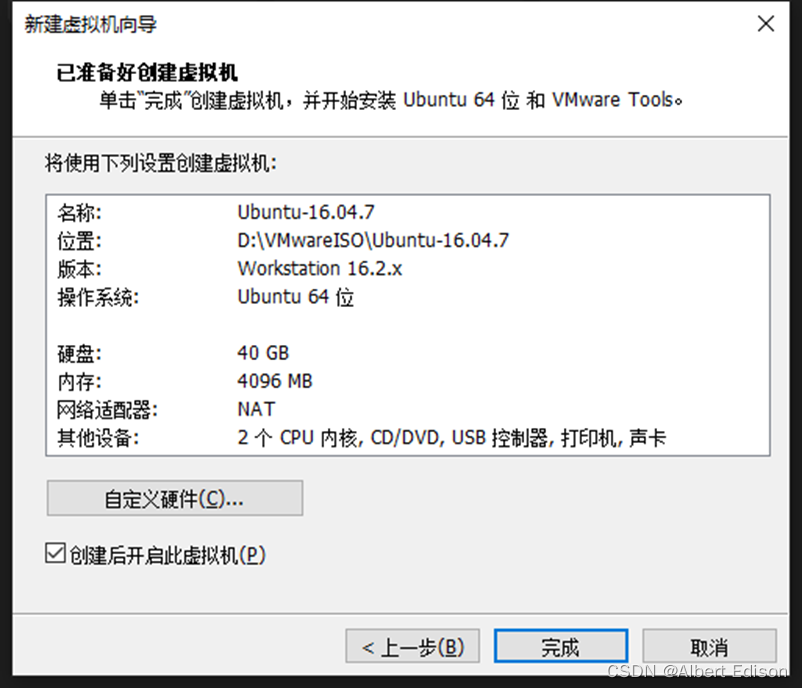
点击 “完成”,虚拟机就会自动运行,然后开始安装啦!
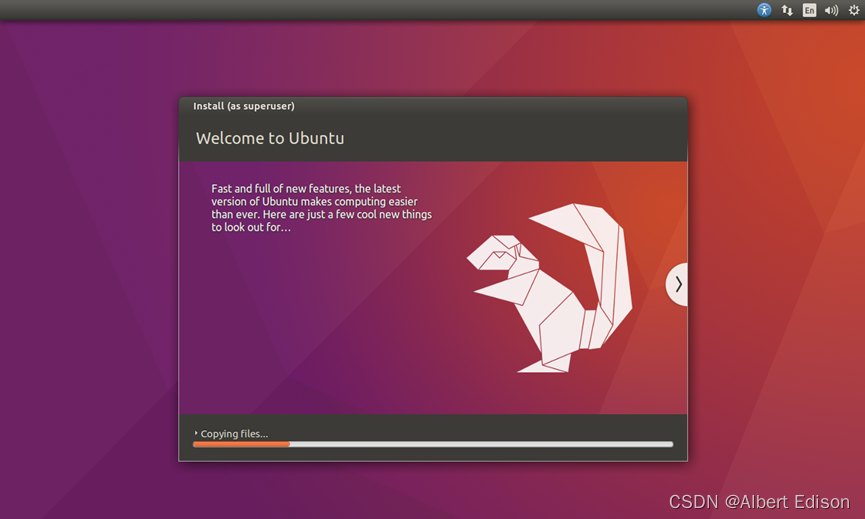
安装过程大约需要一点时间,等着就好!
5. 设置Ubuntu
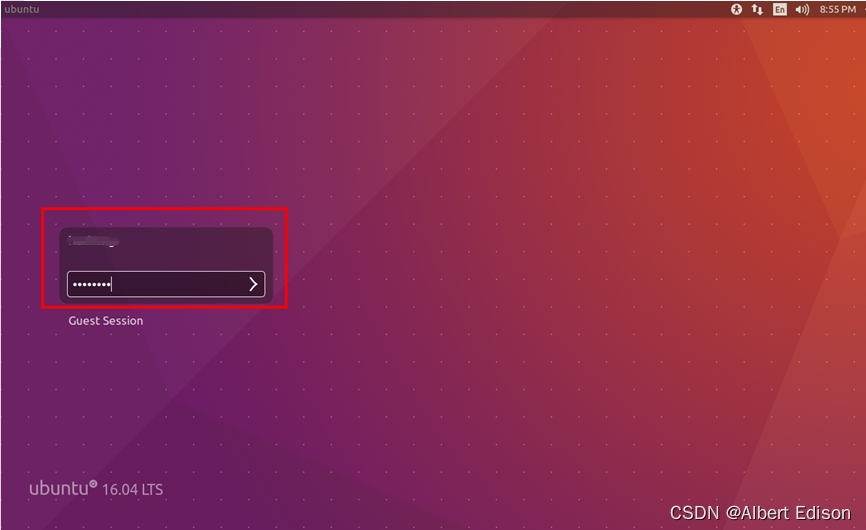
1、大约20分钟,安装完毕,用前面设置的用户口令登录即可
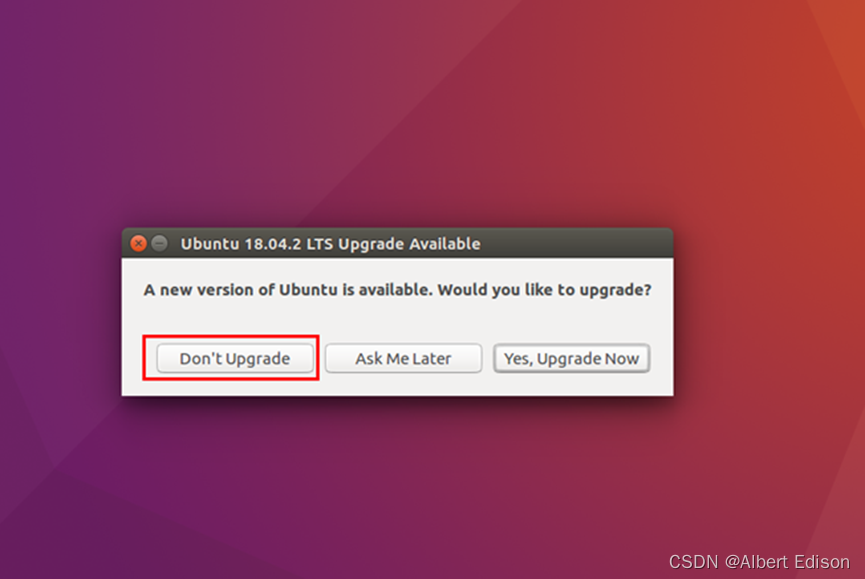
2、登录进去之后一般就会问你要不要升级到新版本,点取消,否则系统就白装了。
3、这个时候就可以正常使用了。如下图所示,可以正常上网。
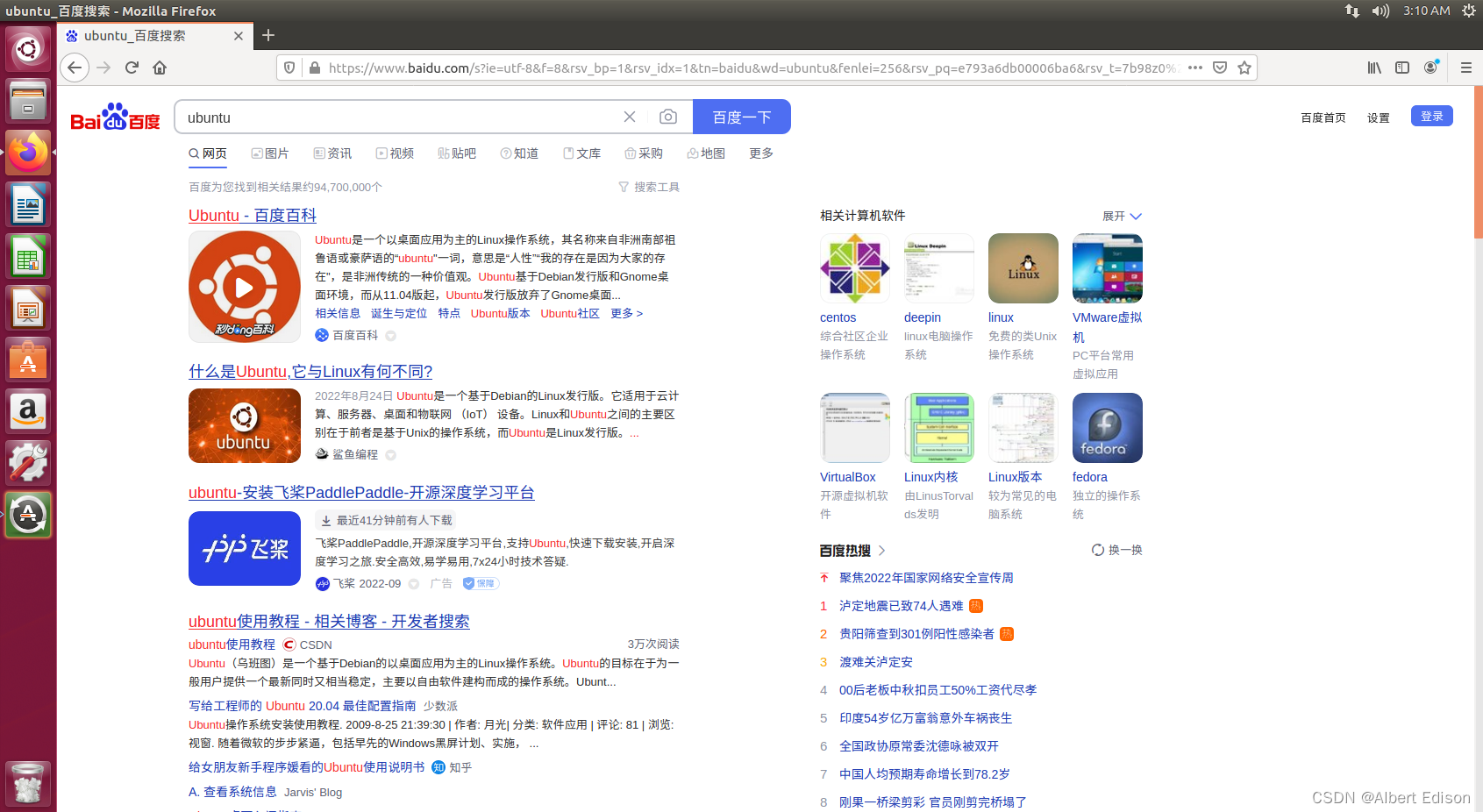
注意:安装后,默认是英文界面的。做开发的同学建议还是用英文比较好,否则可能不知道什么时候会出现一些莫名其妙的问题。
补充
首先要检查 vmware tools 这个工具一定要安装上,正常情况会自动安装的,个别情况自动安装不成功需要手工安装。
安装成功后在“虚拟机”菜单下面会显示 “重新安装vmware tools” 字样,否则就是没有安装成功。再次点击这个菜单会提示你如果安装 vmware tools,
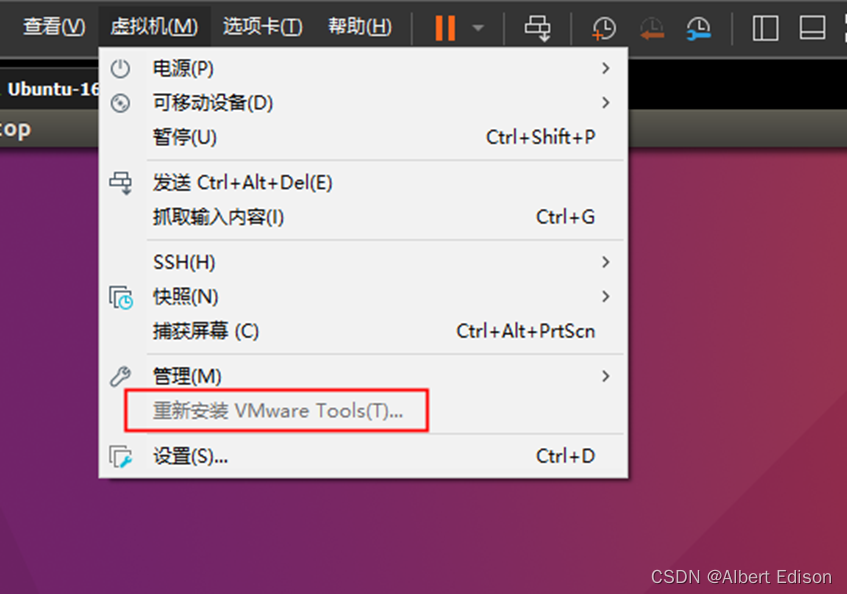
可以看到,我这里就是安装成功的。
至此,咱们的 Ubuntu 就安装好啦!